技嘉B365M-D2V主板接硬盘视频?我踩过的坑和实战经验
- 热点
- 2026-07-20 09:05:45
- 103
为什么一块主板能让我折腾到半夜?
说实话,第一次拿到技嘉B365M-D2V这块主板的时候,我心里还挺美的——做工扎实、接口齐全、价格也合适,但等到真要装硬盘的时候,我这老司机居然也翻车了,那天晚上我对着机箱发呆了快一小时,就为了搞清楚这主板到底怎么接硬盘才能稳定工作,还得让BIOS和系统都能认出来。
你可能也遇到过这种事儿:明明硬盘插上去了,电源也亮了,可开机就是找不到盘,别急,我把自己摸索出来的东西全写下来,你照着做就行,包教包会。
B365M-D2V的硬盘接口长啥样
先看一眼主板上那些接口,别被密密麻麻的电容电感吓着,技嘉B365M-D2V提供了下面这些硬盘相关的接口:
- 1个M.2插槽(支持PCIe 3.0 x4和SATA模式,但不是所有M.2都通用)
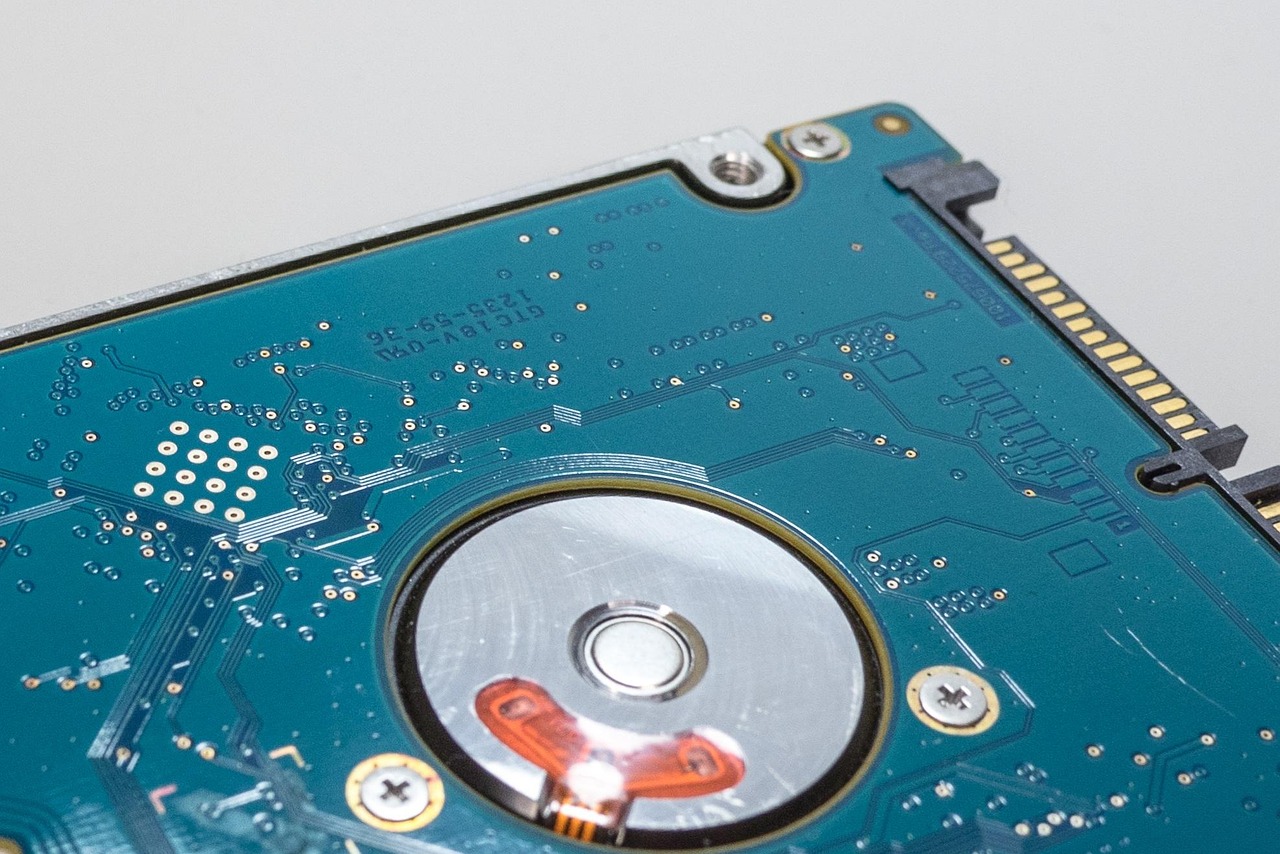
- 6个SATA 3.0接口(就是主板上那排L型的黑色插座)
- 1个M.2 Wi-Fi接口(如果主板带的话,但和硬盘没关系)
关键点来了——M.2插槽和某些SATA接口是共享带宽的,什么意思呢?就是你如果插了特定类型的M.2固态硬盘,可能会让某个SATA口失效,这不叫设计缺陷,这叫……设计师的“良苦用心”。
接硬盘之前先看这几个细节
M.2固态硬盘的安装姿势
技嘉B365M-D2V的M.2插槽在显卡插槽下方,靠近CPU那边,安装的时候注意:
- 插进去要斜45度角,轻轻推进去然后往下压平,最后锁上那颗小螺丝
- M.2固态硬盘有两种规格:2280(最常见)、2260、2242等,这主板主要支持2280
- 千万别把M.2 SATA盘和M.2 NVMe盘搞混了——插槽虽然长得一样,但这主板只支持PCIe NVMe M.2(部分型号也支持SATA M.2,具体看批次)
我一开始就栽这儿了:买了个SATA协议的M.2盘,插上去BIOS里死活不认,气得我还以为自己买到假货了……
SATA硬盘的接线顺序
SATA接口很好认,主板右侧那一排黑色的小口就是。—注意这个但是——当你装了M.2固态后,SATA3_0和SATA3_1这两个接口可能会被禁用(具体看你的M.2盘是PCIe还是SATA模式)。
我的建议是:
- 优先用 SATA3_2 到 SATA3_5 这几个口(编号一般在主板上有小字标注)
- 如果你只接一块SATA硬盘,直接插 SATA3_2 最安全
- 如果你接了多块SATA硬盘,记得在BIOS里看一眼硬盘识别情况
我表弟就遇到过这种情况:插了M.2后接两块机械硬盘,结果第二块不认,查了半天才发现是占了共享通道。
典型配置方案(照着抄就行)
下面是我自己验证过的几种常见硬盘组合,你可能用得着:
| 场景 | M.2固态(NVMe) | SATA固态 | SATA机械 | 注意事项 |
|---|---|---|---|---|
| 普通家用 | 一块256GB系统盘 | 一块2TB存储盘 | 机械盘接SATA3_2,M.2随意 | |
| 轻度生产力 | 一块512GB系统+软件盘 | 一块1TB | SATA盘接SATA3_3 | |
| 大容量存储 | 一块1TB系统盘 | 两块4TB组存储池 | 机械盘分别接SATA3_2和SATA3_3 | |
| 老机升级 | 一块240GB旧M.2(SATA协议) | 原有机械盘 | 这主板可能不认SATA协议的M.2 |
我个人的看法:如果你追求速度和稳定,一块M.2 NVMe系统盘 + 一块大容量SATA机械盘是最省心的组合,日常体验几乎没短板。
接好硬盘后,BIOS里该调什么
接好线别急着装系统,先进BIOS看一眼(开机按DEL键),关键检查两点:
硬盘是否被识别
进到 Peripherals(外设) 菜单,找到 SATA Configuration,看看硬盘列表里有没有你的设备。
- 有显示型号和容量 = ✅ 完美
- 没显示或显示“Not Detected” = ⚠️ 检查电源线和SATA线是否插紧,或者M.2是否插到位
开启AHCI模式(强烈建议)
在SATA Configuration里把 SATA Mode Selection 设为 AHCI,别选IDE或RAID(除非你真的知道自己在干嘛),AHCI能发挥固态硬盘的全部速度,特别是TRIM功能——这对SSD寿命至关重要。
还有个小技巧:装完系统后建议装 技嘉的APP Center,里面有专门的硬盘管理工具,能看硬盘温度和健康度,挺方便的。
那些容易踩的坑(我全踩过)
- 电源线不够长:如果你把机械硬盘装在机箱下面的仓位,SATA电源线可能够不着,解决方案是多买一根SATA电源一分二转接线(两三块钱)。
- M.2螺丝拧不紧:这主板的M.2螺丝孔有点浅,第一次拧的时候感觉像滑丝了一样,别慌,轻轻旋就行,感觉吃力了就停。
- 老硬盘不兼容:有些老款IDE接口的机械硬盘得用转接卡,但这主板不支持IDE模式,直接放弃吧。
- 机箱螺丝柱和主板螺孔对不上:说实话,这主板的螺孔位置挺标准的,但有些便宜机箱的铜柱位置偏,别硬怼,实在不行就只锁对角四个螺丝。
有一次我急急忙忙,直接用手拧螺丝,结果散热片刮到手指,血都出来了——后来才想起来主板盒子里专门配了个塑料弹头螺丝刀,就在静电袋下面压着。
开机之后验证一下
等系统装好了,随便打开个文件管理器,右键点击盘符 → 属性,看看容量对不对,要是装了2TB的机械盘,显示1.81TB是正常的(进制换算问题),要是显示不到1TB,那八成是分区没搞好,或者硬盘坏了。
你也可以打开设备管理器(Win+X → 设备管理器),展开“磁盘驱动器”,看所有硬盘是不是都列出来了,如果缺了某个盘,回BIOS再检查一遍——别急着质问卖家。
其实技嘉B365M-D2V这块板子,硬盘兼容性在B365系列里算拔尖的,我试过同时挂三块机械和一块M.2,跑大文件读写都没出过掉盘的问题,唯一的小遗憾就是M.2接口少了一个(没得挑,毕竟不是Z390),不过对绝大多数人来说,一个M.2系统盘加几个SATA盘,日常用真的绰绰有余。
你要是照着上面这些方法接好了硬盘,还是认不出来,别忘了看看主板说明书第12页(真的,我翻烂了那本纸),上面画着接口的详细位置图,或者直接找技嘉官网的B365M-D2V支持页面,有PDF版说明书可以下载。
对了,接笔记本硬盘的话——好吧,那块1TB的2.5寸笔记本盘塞进去没问题,只要你的SATA线和电源线够用就行。
反正硬盘这东西,接对了它就老老实实给你干活,接错了你俩就互相折磨,好在技嘉这板子设计得还算人性化,只要你稍微用点心,基本一次搞定。
发表评论